

Es gibt verschiedene Methoden zur Sicherung und Wiederherstellung von WordPress-Websites. Diese unterscheiden sich hinsichtlich Komplexität und Aufwand in der Umsetzung. Grundsätzlich führen alle etablierten Verfahren zu einem zuverlässigen Ergebnis, sofern sie korrekt angewendet werden.
Entscheidend ist das Ergebnis der vollständigen und funktionsfähigen Wiederherstellung der Website.
In der Praxis haben sich folgende drei Methoden bewährt:
- Backup-Plugin (einfach)
- Import und Export-Funktion von WordPress (mittel)
- Manuelle Sicherung und Wiederherstellung (schwer)
Die Vorgehensweise kann individuell gewählt werden. Empfohlen wird insbesondere der erste Ansatz, da dieser sich besonders für Nutzer eignet, die eine möglichst einfache und technisch wenig aufwändige Lösung bevorzugen.
Methode 1: Backup-Plugin für WordPress
Da in der Praxis häufig der einfachste Ansatz gewählt wird, wird zunächst dieser Weg beschrieben. Dabei kommt ein kostenloses Backup-Plugin für WordPress zum Einsatz. Folgen Sie den Anweisungen auf der entsprechenden Seite, um das Plugin auf Ihrer Website zu installieren. Anschließend kann mit dem nächsten Schritt fortgefahren werden.
Nach Abschluss der Installation erscheint im Menü des WordPress-Dashboards ein neuer Eintrag mit der Bezeichnung "Backup".
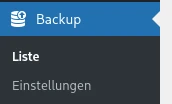
Nach dem Klick auf den Menüpunkt gelangt man zur Startseite des Plugins. Dort kann ein neues Backup erstellt werden, indem im Bereich "Aktionen" die Option "Backup jetzt ausführen" ausgewählt wird.
Daraufhin wird ein Backup erstellt, das anschließend auf derselben Seite in der Tabellenliste angezeigt wird.
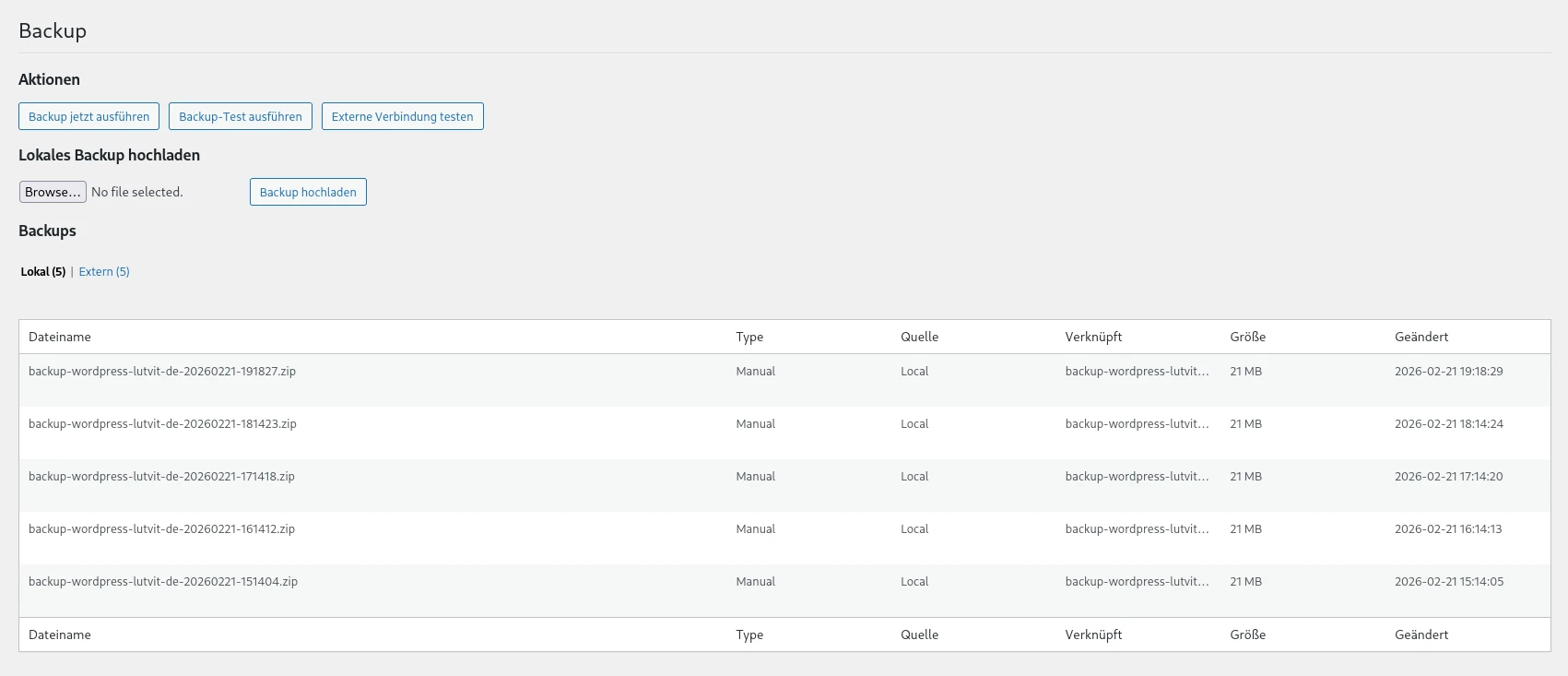
Wenn der Mauszeiger über einen Eintrag in der Tabelle bewegt wird, werden die verfügbaren Optionen eingeblendet. Anschließend stehen folgende Möglichkeiten zur Verfügung:
- Ein Backup kann heruntergeladen werden, um es anschließend auf derselben oder einer anderen Website wiederherzustellen. Dies ist insbesondere beim Umzug einer Website auf ein anderes Webhosting relevant.
- Ein Backup kann unmittelbar auf derselben Website wiederhergestellt werden. Dies ist insbesondere dann relevant, wenn eine zuvor erstellte Sicherung auf der aktuellen Installation zurückgespielt werden muss.
Soll ein Backup auf einer anderen Website wiederhergestellt werden, muss zunächst auf der Zielwebsite WordPress installiert werden. Anschließend ist das entsprechende Backup-Plugin zu installieren.
Anschließend wird auf der alten Website ein Backup erstellt und über die entsprechende Option in der Auflistung heruntergeladen. Auf der neuen Website kann dieses Backup anschließend über die Funktion "Lokales Backup hochladen" importiert werden.
Einmal hochgeladen, wird das Backup in der Liste der lokalen Sicherungen angezeigt und man kann es wiederherstellen.
Das Plugin bietet die Möglichkeit, Backups automatisch in regelmäßigen Intervallen zu erstellen. Diese Funktion kann in den Einstellungen des Plugins konfiguriert werden. Dadurch wird die Website kontinuierlich gesichert, ohne dass ein manueller Eingriff erforderlich ist.
Methode 2: Import und Export-Funktion von WordPress
WordPress stellt eine integrierte Import- und Exportfunktion für Daten zur Verfügung. Diese kann in bestimmten Anwendungsfällen hilfreich sein, weist jedoch auch Einschränkungen auf, die im Folgenden erläutert werden.
Zum Exportieren der Inhalte navigiert man im WordPress-Dashboard zu "Werkzeuge" → "Export". Auf der folgenden Seite wird die Option "Alle Inhalte" ausgewählt, um sämtliche Inhalte der Website zu exportieren.
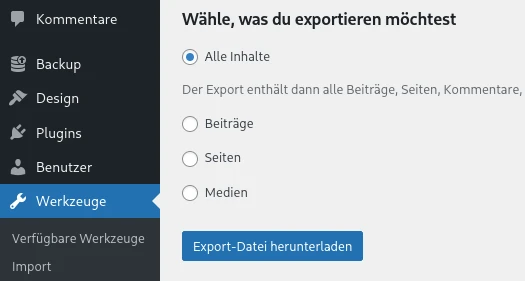
Beim Klick auf "Export-Datei herunterladen" wird ersichtlich, dass WordPress zwar Inhalte aus der Datenbank in die Exportdatei übernimmt, jedoch keine Mediendateien berücksichtigt, die auf dem Server gespeichert sind, wie beispielsweise hochgeladene Bilder oder andere Dateien.
Dies stellt die zuvor erwähnte Einschränkung dar.
Die Sicherung der Daten auf dem Webspace muss in der Regel manuell erfolgen. Dazu wird eine FTP-Verbindung zum Server der Website hergestellt und das gesamte Verzeichnis "wp-content" heruntergeladen. Dieses Verzeichnis enthält alle wesentlichen Website-Dateien, die für eine spätere Wiederherstellung relevant sind und entsprechend gesichert werden sollten.
Wichtig ist zudem die Sicherung der Datei "wp-config.php", die sich im Hauptverzeichnis der Website befindet. Diese Datei enthält zentrale Konfigurationsdaten, einschließlich der Datenbankverbindung, und ist für den Betrieb sowie die spätere Wiederherstellung der Website erforderlich.
Der Import erfolgt analog zum Export. Dazu navigiert man im Menü zu "Werkzeuge" → "Import". Anschließend muss im unteren Bereich der Liste der "WordPress Importer" installiert werden. Dieser ermöglicht den Import der zuvor exportierten Datei.
Nach der Installation des Importers wird die Seite aktualisiert. Anschließend erscheint im unteren Bereich die Option "Importer ausführen", die gestartet werden kann.
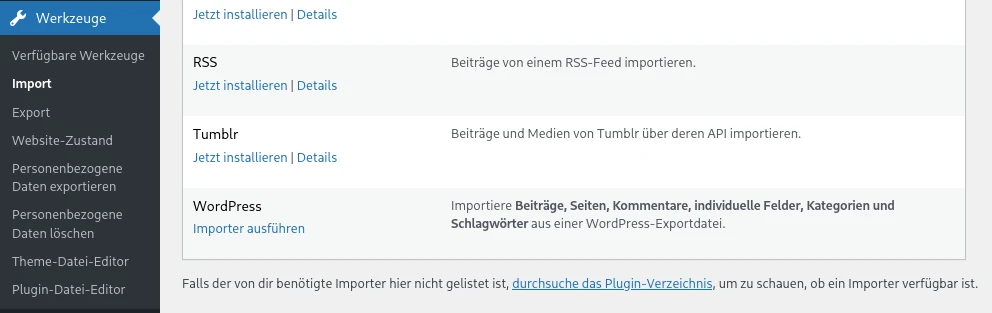
Im Anschluss kann die zuvor exportierte Datei ausgewählt und importiert werden. Dadurch werden die in der Datei enthaltenen Daten in die Datenbank übernommen.
Wie bereits erwähnt, müssen die auf dem Webspace gespeicherten Daten manuell gesichert und wiederhergestellt werden. Dazu wird ein FTP-Programm verwendet, um die Dateien in das Hauptverzeichnis der Website hochzuladen. Dabei ist der Ordner "wp-content" entsprechend zu überschreiben.
Methode 3: Manuelle Sicherung und Wiederherstellung
Wenn diese Methode zur Sicherung und Wiederherstellung der Website eingesetzt wird, ist ein entsprechendes technisches Verständnis erforderlich. Bei unsachgemäßer Anwendung können Fehler entstehen, die den Zustand der Website verschlechtern statt verbessern.
Bei Unsicherheiten hinsichtlich der Umsetzung empfiehlt sich eine Kontaktaufnahme per E-Mail oder Live-Chat. Die Sicherung und Wiederherstellung der Website kann anschließend professionell durchgeführt werden, unter Berücksichtigung einer möglichst unterbrechungsfreien Ausführung.
Soll die Umsetzung dennoch eigenständig erfolgen, sind die folgenden Schritte zu beachten:
- Per FTP verbinden
Mit dem Server über ein FTP-Programm (z. B. FileZilla) mithilfe der Zugangsdaten eine Verbindung herstellen - Website-Dateien herunterladen
Das komplette WordPress-Verzeichnis herunterladen, insbesondere den Ordner "wp-content" sowie die Datei "wp-config.php" - Datenbank öffnen (phpMyAdmin)
Anmeldung im Hosting-Panel und Öffnen von phpMyAdmin. - Datenbank exportieren
Auswahl der richtigen Datenbank und Navigation zu "Exportieren". Dort die Option "Schnell" sowie das Format "SQL" wählen. Anschließend die erzeugte .sql-Datei herunterladen.
Beim Import sind die gleichen Schritte erneut auszuführen, jedoch mit dem Unterschied, dass die Daten nicht heruntergeladen, sondern auf den Server hochgeladen werden. Dabei müssen bestehende Dateien ersetzt werden. Insbesondere der Ordner "wp-content" ist zu löschen und durch die gesicherte Version zu ersetzen.
Zusätzlich ist die Datei "wp-config.php" hochzuladen und die bestehende Datei auf dem Server zu überschreiben.
Tipp: Bei der MySQL-Datenbank wird empfohlen, die bestehenden Tabellen vor dem Import in phpMyAdmin zu löschen. Dies kann direkt innerhalb der Datenbankverwaltung durchgeführt werden.
Zunächst die entsprechende Datenbank auswählen. Anschließend werden alle Tabellen angezeigt. Danach "Alle auswählen" aktivieren und im Bereich der Optionen die Funktion "Löschen" ausführen.

Sobald alle Tabellen gelöscht wurden, kann die SQL-Sicherungsdatei über phpMyAdmin importiert werden. Dazu wird der Menüpunkt "Importieren" verwendet.
Fazit
Wie in diesem Artikel dargestellt, stehen verschiedene Methoden zur Sicherung und Wiederherstellung von WordPress zur Verfügung.
Der einfachste Ansatz ist die Verwendung eines Backup-Plugins, das sowohl die Erstellung von Sicherungen als auch deren Wiederherstellung ermöglicht. Eine technisch anspruchsvollere Methode stellt die integrierte Import- und Export-Funktion von WordPress dar.
Der manuelle Weg ist der schwierigste.
Diese Methode sollte nur eingesetzt werden, wenn sie zwingend erforderlich ist und ausreichende technische Kenntnisse vorhanden sind. Für eine vollständige manuelle Sicherung und Wiederherstellung sind grundlegende Kenntnisse der WordPress-Datenstruktur sowie im Umgang mit FTP und phpMyAdmin erforderlich.
Betreuung für bestehende WordPress-Websites
Technische Pflege, Sicherheit und kleine Inhaltsanpassungen. Stabile Abläufe und planbare Kosten ohne Mehraufwand.